Cliquez COMPTE et SOLDE .
Sur l'écran "compte", vous pouvez consulter le solde de vos comptes en or dans tous nos coffres-forts, vos comptes en argent dans toutes les devises ainsi qu'une évaluation du total de vos compte. La plupart de nos clients choisissent un coffre-fort et une devise et s'y tiennent, mais vous pouvez également choisir de vous diversifier.

Note. Sur le site de BullionVault, la couleur verte est associée à
l'argent
Nous vous conseillons de consulter cet écran avant d'acheter ou de vendre de l'or sur la plateforme de BullionVault, ainsi vous pourrez en un instant consulter exactement ce que vous possédez et quelle est votre marge de manœuvre.
Vous devez posséder un solde d'argent disponible pour acheter de l'or et un solde d'or disponible pour vendre de l'or.
Pour acheter ou vendre, vous devez passer un ordre - ce que vous pouvez faire directement de cet écran, en quelques clics.
Mais avant cela, voyons en détails comment lire l'écran des soldes de vos compte BullionVault.
Vous pouvez acheter de l'or dans la quantité que permet votre solde d'argent disponible. Vous pouvez consulter ce solde sur l'écran soldes comptes.
L'argent dont vous créditez votre compte BullionVault est disponible dès que nous le recevons, vous pouvez l'utiliser pour acheter de l'or dès cet instant.
Le solde réservé de votre compte est le montant prévu pour les ordres que vous avez déjà passés mais qui sont encore ouverts, c'est à dire n'ont pas encore été exécutés (ce montant réservé assure que vous pourrez régler vos ordres ouverts si ils sont exécutés).
Vos ordres sont souvent exécutés progressivement sur la plateforme de BullionVault. La raison de cette exécution progressive est que votre ordre est exécuté par des ordres inverses, d'un montant inférieur au vôtre, d'autres utilisateurs de BullionVault. Vous pouvez consulter cette progression sur votre écran soldes comptes.
Vous pouvez passer un ordre en quelques clics directement de l'écran de consultation des soldes de vos comptes.
A la droite de la ligne de votre solde en argent, vous pouvez cliquer "acheter à". Vous pouvez alors choisir le coffre-fort dans lequel vous souhaitez acheter de l'or (Londres, New York ou Zurich). Le système rempli alors automatiquement votre tableau d'ordre (à la droite de votre écran). Vous pouvez alors cliquer "appliquer" puis "confirmer".
Détails de votre ordreCliquez sur de nombreux liens des écrans du site de BullionVault permet à notre système de remplir automatiquement les détails d'un ordre d'achat ou de vente, en devinant intuitivement ce que vous souhaitez faire. De cette façon, il vous est très facile de passer un ordre et souvent, tout ce que vous avez à faire est de contrôler attentivement les détails de votre ordre dans le tableau et de cliquer sur confirmer. |
|
Confirmation de votre ordreLes détails de votre ordre vous sont présentés pour confirmation. Ce n'est que lorsque vous le confirmez que votre ordre est passé sur le marché pour être validé, exécuté et/ou repassé sur la plateforme d'ordres. Définition: validation |
|
Votre ordre a-t-il bien été exécuté?Lorsque vous confirmez un ordre, une de ces trois options peuvent se produire:
Lisez le message de réponse qui s'affiche à la validation de votre ordre pour savoir laquelle s'applique. Si vous n'êtes pas certain de ce qui s'est passé, vous pouvez consulter la liste de vos ordres exécutés et ouverts en cliquant le bouton HISTORIQUE ORDRES sur la barre de menu. |
|
L'assistant d'ordre ("Suggestion")L'assistant vous permet d'utiliser une autre méthode pour passer votre ordre. L'assistant vous permet de choisir une variable de votre ordre et vous propose des suggestions pour les autres. Par exemple, vous pouvez régler l'assistant à "fixer la valeur de mon ordre", par exemple à 1 000$. L'Assistant vérifie automatiquement l'état du marché et évalue à quel prix vous pourriez faire une offre d'achat ou de vente. Cliquez le bouton SUGGESTION et des résultats optimaux s'affichent - si possible. Si vous êtes d'accord avec cette suggestion, vous pouvez cliquer CONTINUER et l'assistant vous renvoie au panneau d'ordre, prêt à passer un ordre et à le confirmer. |
|
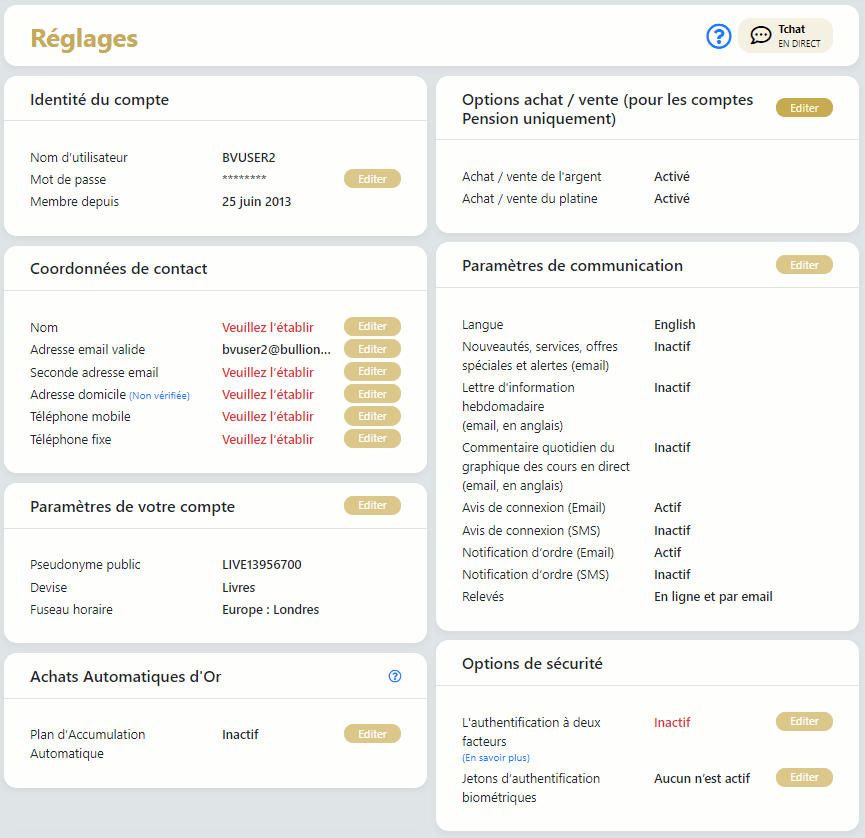
Cliquez COMPTE et REGLAGES .

L'écran des "réglages" de votre compte
Cet écran permet d'enregistrer, à l'aide de champs Internet standards, les données personnelles permettant de vous identifier et de vous rappeler votre mot de passe si vous veniez à l'oublier.
D'autre fonctions permettent de simplifier l'utilisation du site de BullionVault. Vous pouvez régler votre fuseau horaire, coffre-fort préféré, devise préférée ce qui permettra au système de vous montrer en priorité ce qui vous intéresse le plus. BullionVault fonctionne selon les horaires européens car ces derniers coïncident pour quelques heures aux horaires d'ouverture des banques en Asie et aux Etats-Unis.
D'autre part, vous pouvez établir les options de sécurité de votre compte sur cet écran, notamment l'alarme antivol qui permet de vous alerter par sms sur votre téléphone mobile si quelqu'un accède à votre compte BullionVault.
Certains criminels opérant sur Internet tentent de copier l'identité de certaines personnes et de l'utiliser ensuite online. L'alarme antivol rend cette pratique extrêmement peu probable. De plus, n'oubliez pas que même si des fraudeurs accèdent à votre compte, ils ne pourront transférer votre argent que sur le compte bancaire d'où ce dernier provient, c'est à dire votre compte bancaire.
Cliquez HISTORIQUE et ORDRES .

L'écran "ordres"
Cet écran récapitule les ordres que vous avez passés et leur statut. Vous disposez ainsi d'un historique de tous les ordres que vous avez passés y compris ceux qui n'ont pas été exécutés.
Pour utiliser cet écran plus facilement, vous pouvez classer vos ordres par statut afin de ne consulter que ceux qui sont encore ouverts. Vous pouvez facilement annuler un ordre encore ouvert en cliquant sur la ligne de cet ordre puis en cliquant sur le bouton "annuler ordre".
© BullionVault 2008 - Acheter de l' Or - Achat d' Or en ligne aux cours actuels.